让小杂物消失:克隆工具实战
墙上一根电线、产品图角落一个垃圾桶、草地上一点垃圾——裁不掉的干扰物。克隆 工具就是处理这些的:把图层上一处的像素复制到另一处。它有两个行为会绊住第一次用的人:源点必须右键设定,图层必须是没被缩放的位图。
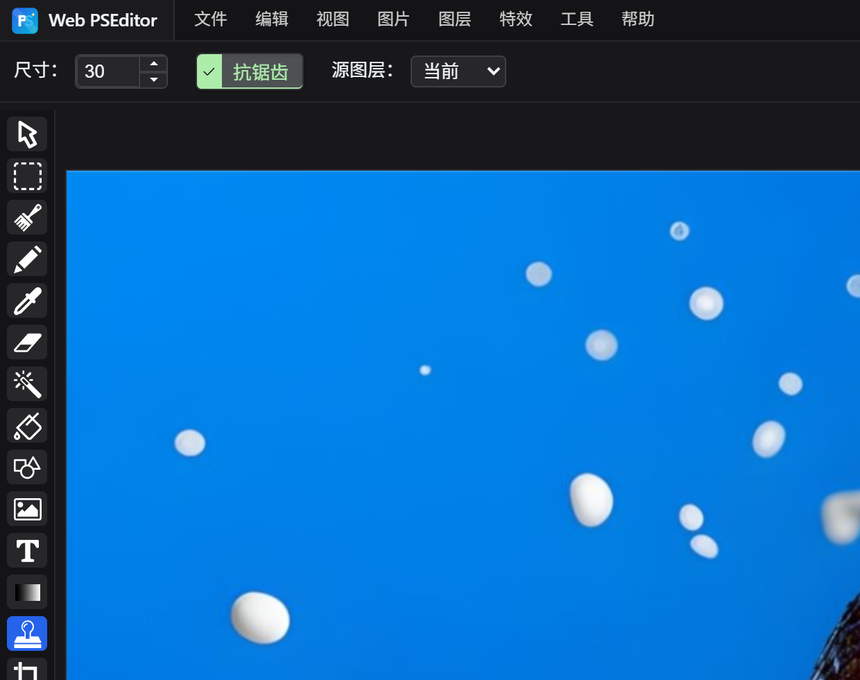
工具到底怎么工作
在左侧工具栏选 克隆 工具,然后 右键 点你想复制的那块——干净墙面、纯草地、没被遮挡的天空。会有一条提示确认源坐标已保存。触屏设备长按等同右键。
左键拖动,涂过要去掉的东西。笔刷下的像素来自刚才存的源点,偏移量等于源点和起笔点之间的距离。一次笔画里这个偏移是固定的,所以短笔触比长笔触好用。
每涂一小段,就右键换一块新区域。一笔拉到底,会把一整条纹理拖过整个画面,留下明显的拖痕——这是克隆工具最常见的破绽。
工具强制的四个条件
| 条件 | 不满足会怎样 |
|---|---|
| 图层须为图像 | 文本、形状等非像素层报错,提示「请将其转换为光栅」,先【图层】→【转换为栅格图】 |
| 图层没有被缩放 | 提示「对已调整大小的图像禁用克隆工具」,先栅格化 |
| 图层没有旋转 | 报错,要求把旋转过的对象栅格化 |
| 已保存源点坐标 | 提示「源为空,右键单击图像或长按保存源位置」 |
最容易撞上的是「图层被拉伸过」这一条:图层宽高一旦不等于原始宽高(比如手动改过图层尺寸),克隆直接拒绝。【图片】→【调整大小】 会同步更新原始尺寸,所以缩放整个文档通常不触发;被卡住时用 【图层】→【转换为栅格图】 或撤销到原始尺寸。栅格化是单向的,打算克隆的话把它放到最后。
源图层:当前 / 上一个
工具选项里有一个源图层设置。当前 从你正在画的图层取像素。上一个 从下面紧邻的那层取——适合「在副本上修图、原图保持不动」:修补画在上层,画坏了删掉这层就行,不用撤销二十笔。
能修什么,不能修什么
- 能修: 纯色墙上的一根电线、草地上一个小垃圾桶、均匀背景下的一块污渍、扫描件上的一根头发或灰点。
- 小心能修: 合影边缘的一个人、有纹理墙面上的标牌——每一笔都要从同类纹理上重新取样。
- 修不了: 跨过直线、人脸、文字、强渐变的东西。克隆复制的是源的结构,所以地平线会弯,渐变会出条带。
- 别硬修: 大物体。遮住画面三分之一要几十笔,纹理重复一眼就能看出来。
做得干净的几个手法
先修物体与背景的交界,源点取在物体外侧紧邻的位置,再填中间。反过来做,会在修好的中心外面留一圈原物体的残影。
草地、木纹、砖墙都有方向。取同样走向的源:把竖向的砖缝克隆到横向砌法里,会出现明显的交叉格纹。
硬边会留下仿制图章的接缝,极软又会把一片模糊抹进画面。中偏硬、直径明显小于物体的圆笔刷,破绽最少。
盯着光标时克隆痕迹看不见,看整幅时一目了然。每涂几笔就在 100% 和适应窗口之间切换一次。
什么时候不该用克隆
大面积纹理——整面墙、一片天空——用 【工具】→【内容填充】 一次扩边缘,比涂五十笔更干净。人脸或人本身,该遮不该删:【特效】→【马赛克】 或 高斯模糊 才是诚实的做法,隐私打码本来也需要这个。把一个人从照片里克隆掉是编造,而且看得出来。
常见问题
提示「源为空」是怎么回事?
第一笔之前必须在你想要复制的区域 右键(触屏长按)保存源点。只按左键等于没有源,就会报这个错。
克隆工具为什么在我这张图上用不了?
图层很可能是文本或形状层,或者被拉伸过。文本、形状先用【图层】→【转换为栅格图】转成像素;被拉伸的图层撤销回原始尺寸,先克隆再改尺寸。工具拒绝对拉伸过的图层工作,因为源坐标会映射到错误的像素。
怎么避免一眼看出是克隆的重复纹理?
用短笔触,每涂一段就换源点;从同类纹理的不同位置取样;操作时在 100% 与适应窗口之间来回切。大面积修补改用【工具】→【内容填充】,别靠几十笔去盖。
相关教程推荐
在纯色背景上用五段短笔触去掉一个小物体,每段都换源点,再和一笔到底的效果对比。