扩背景,而不是把主体裁掉
手上是一张竖图,但需要横的——横幅、封面、幻灯片。裁成 16:9 会把人物头顶切掉,拉伸会把所有人拉宽。还有第三条路:主体不动,把画布往两侧扩,用画面里已经有的像素把缺的那两条补出来。
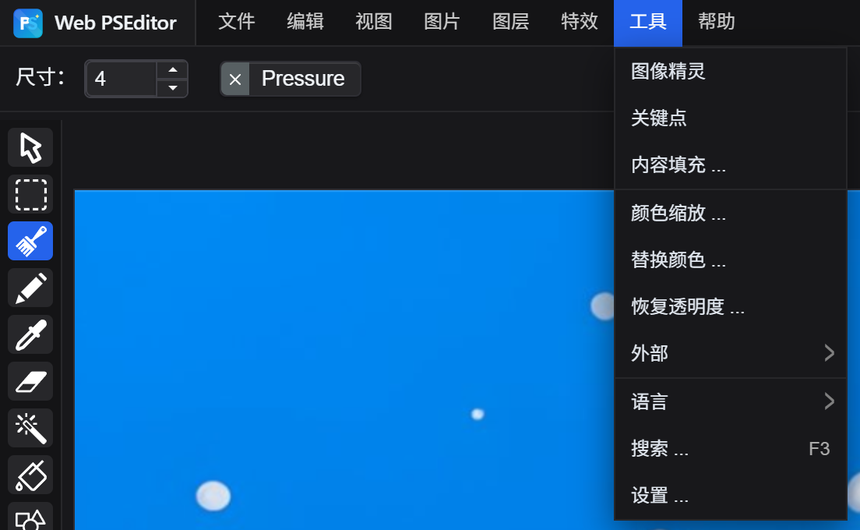
【工具】→【内容填充】 就是干这个的。它有一个编辑器强制的前提:图像图层必须比画布小——而这正是你扩完画布之后的状态。
第一步:扩画布,不动像素
按比例 不要勾,图层才不会跟着缩放。按目标比例填新宽度:1200 × 1500(4:5)要变 16:9 横幅,就填 2667 × 1500;1080 × 1350 想变成宽的社交裁切,填 1920 × 1350。多出来的空间长在右边,主体会留在左侧。
确认图像图层仍处于选中状态、且已经不满画布。如果图层还铺满整张画布就调用内容填充,它会直接拒绝并提示「无法在当前图层上使用此工具:图像已覆盖整个区域」——意思就是:画布还没扩。
第二步:选填充模式
| 模式 | 做什么 | 适合 |
|---|---|---|
| 扩展边缘 | 把图层边界上的像素向外拉伸 | 纯色背景:天空、墙面、影棚灰、渐变色 |
| 克隆边缘 | 从边缘取小块样本,反复拼贴 | 有纹理的背景:草地、碎石、树叶、织物 |
| 调整为背景 | 把一份模糊副本放大垫在下面 | 杂乱背景——任何「编」出来的细节都会露馅的那种 |
三种都带实时预览,切换着看接缝再决定。关键就是接缝:中间好看、但图层边界处留下一条明显竖线的模式,对这张照片就是错的选择。
第三步:调数值
- 模糊强度(1–20,默认 5)柔化生成区域。调高能压住重复感,太高则扩展区会比原图明显更糊。
- 水平模糊 与 垂直模糊(各 0–30,默认 5)控制两个轴向的平滑。往左右扩时,水平模糊起主要作用——接缝是竖直的,靠水平方向把重复的补块揉开;上下扩则看垂直模糊。
- 克隆数量(10–50,默认 15)只影响克隆边缘模式:复用多少块样本。数量多,变化多、重复不明显,但纹理也更乱。
判断顺序:先在 100% 下看接缝,再退回适应窗口,看眼睛会不会被接缝吸过去。如果不用刻意找就能看出原图在哪里结束,把模糊强度加 2–3、克隆数量加一点——数量越多,每块补丁越小,重复越难被看出来。
第四步:补它猜不出来的东西
内容填充只用边缘附近的像素,它接不上地平线、道路、墙角,也接不上会拐弯的图案。这些得手工补:
右键设一个源点,再用 克隆 工具把地平线或直线画进新区域。短笔触、勤换源点;一笔拉太长,会把同一块像素拖出一条看得见的带子。
影棚纯色背景只需要用 填充 工具铺上取样得到的颜色。有明暗渐变,就用 渐变 工具沿原来的光衰方向拖一遍。两种都比任何自动扩展更干净。
它会在哪些地方失效
- 高频细节。 砖墙、招牌上的字、人群——重复拼贴一眼就能看出是复制粘贴。
- 强透视。 向消失点收拢的墙面,横向扩展出来会变成平行线。
- 有方向的阴影。 复制出来的阴影条会造出第二个、物理上不可能的光源。
- 人脸。 边缘处被切断的脸或手,绝不能往外扩,填充会取到皮肤再抹开。
比例对照
从 1800 × 1200(3:2)出发:16:9 需要 2133 × 1200,4:5 需要 960 × 1200,1:1 需要 1200 × 1200。从 1200 × 1500(4:5)出发:1:1 需要 1500 × 1500,16:9 需要 2667 × 1500。先扩,再填,中间不要缩放图层。
常见问题
提示「无法在当前图层上使用此工具:图像已覆盖整个区域」怎么办?
意思是画布还没扩。这个工具只填图层边缘和画布边缘之间的空缺。先用【图片】→【画布尺寸】、不勾按比例把空间加上,保持图像图层选中,再调用内容填充。
三种模式该怎么选?
纯色背景(天空、影棚灰、墙面)用扩展边缘;有纹理的(草地、碎石、织物)用克隆边缘,小块重复看着自然;四周杂乱、任何编出来的细节都会露馅时,用调整为背景。
画面里有地平线,能扩吗?
能,但自动填充不会把线接下去——它只取边缘附近的像素。先填,再用克隆工具以短笔触、勤换源点的方式把地平线画进新区域,接缝在 100% 下检查。
相关教程推荐
拿一张竖图,把画布扩成 16:9,对比「扩展边缘」和「调整为背景」两种模式在接缝处的差别。