WebP 转 JPG,图片不离开浏览器
从网页上存下一张图,扩展名是 .webp。然后招聘网站说格式不支持,Word 打开是一片空白,打印店要 JPG。这里的转换不是在线上传给别人处理:打开文件、选输出格式、保存,像素全程不离开本机。
决定转换成败的只有一个因素——透明度。WebP 支持 alpha 通道,JPG 不支持。抠好的透明 logo 转成 JPG,会在纯色块上回来,这个坑比格式本身坑人得多。
动手前先看清楚手里是什么
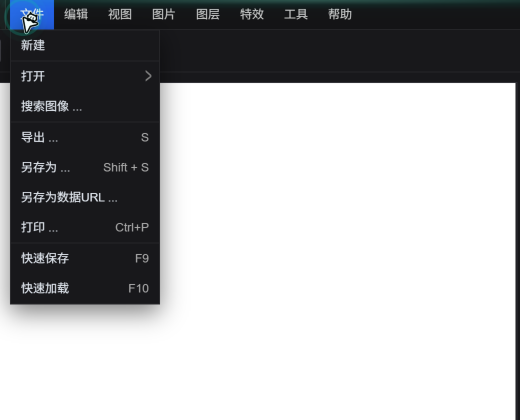
用 【文件】→【打开】→【打开文件】 载入。支持的输入包含 png、jpg、jpeg、webp、gif、avif,WebP 直接拖进来就行,不需要先转一道。
再看 【图片】→【信息】 里的宽、高和图层数。这时候只有两件事要判断:如果长边超过 2000 像素、而目标是表单上传,多半还要顺手缩尺寸,在这里一次做完比转两次强;如果图层背后是格子底、或者画面没有铺满画布,说明这个文件带 alpha,下面那段就与你有关。
四步转完
【文件】→【打开】→【打开文件】。看画布里的比例对不对。奇数尺寸会按原样显示,不会被悄悄补边。
看得到格子底 = 有 alpha。要保留就导 PNG;要压平到白底就导 JPG。没有第三条路:JPG 没有 alpha 通道,透明区会被下面的内容填掉,通常是白色,个别查看器会显示成黑色。
【文件】→【导出】 打开保存对话框。填 文件名,另存为类型 选 JPG,注意 质量 滑杆(1–100,默认 90)。勾上 显示文件大小,对话框会在保存前报出精确字节数——要知道有没有过 500KB 的上限,这是唯一靠谱的办法。
质量每次降 5,再看一次报出来的大小。照片从 95 降到 85,肉眼基本看不出差别,体积常能小三到四成。截图和线条图正好相反:JPG 会在文字边缘生出一圈振铃,这时该减小色彩深度或改导 PNG,而不是继续降质量。
质量该设多少
| 内容 | 建议 | 原因 |
|---|---|---|
| 发给人看的照片 | 质量 85–90 | 压缩痕低于手机屏能分辨的程度 |
| 电商主图 | 质量 90–95 | 平台有时会二次压缩,要留余量 |
| 文字、截图、图表 | 改导 PNG | JPG 在任何质量下都会糊字边 |
| 缩略图、预览 | 质量 60–75 | 显示尺寸小,看不出损失 |
容易翻车的四处
- 转了两遍。JPG → WebP → JPG,每过一遍掉一次细节。留原图,只从原图转一次。
- 截屏代替导出。截预览图等于按屏幕分辨率重新渲染,界面的颜色也一起拍进去了。
- 以为能批处理。编辑器一次打开一个文件,没有队列。十张就是十遍;想快点先把尺寸缩下来。
- 把图交给第三方压缩工具。【工具】→【外部】 里的 TINYPNG、SQUOOSH 会打开外部服务并把图片传出去。素材图无所谓,带客户脸或合同内容的图别这么干。
常见问题
转完 logo 怎么变成白块或黑块了?
JPG 没有 alpha 通道,透明区会被替换成纯色——多数编辑器填白,个别查看器显示黑。要保留透明就导 PNG。如果对方只要 JPG,先把 logo 放到你选定的底色上再导,这样颜色是你定的,不是被动继承的。
质量数值该填多少?
照片 85–90,可能被平台二次压缩的商品图 90–95,缩略图 60–75。在导出对话框勾上「显示文件大小」,看报出来的字节数——那个数字才是能不能过上传限制的依据,不是滑杆位置。
能一次转换整个文件夹的 WebP 吗?
不能。编辑器一次只开一个文件、一次只导一个。批量的话先把尺寸缩下来让每一遍变快,或者用本地桌面转换器。尽量别用需要上传文件的网页转换器。
相关教程推荐
拿一张你手上的 WebP,分别导一次 JPG(质量 85)和 PNG,对比两次报出的文件大小。