调整图片尺寸、裁剪与压缩体积
报名系统不跟你说「来张好看的」,它说的是「600×800 像素,小于 100KB」,差一点就一个通用报错打回。这是两个不同的数字,对应两个不同的控件,而且互相影响:缩像素干掉了大部分体积,质量决定剩下的部分。
调整大小对话框里,哪些字段真正重要
点 【图片】→【调整大小】,面板里有四个输入框和三个设置:
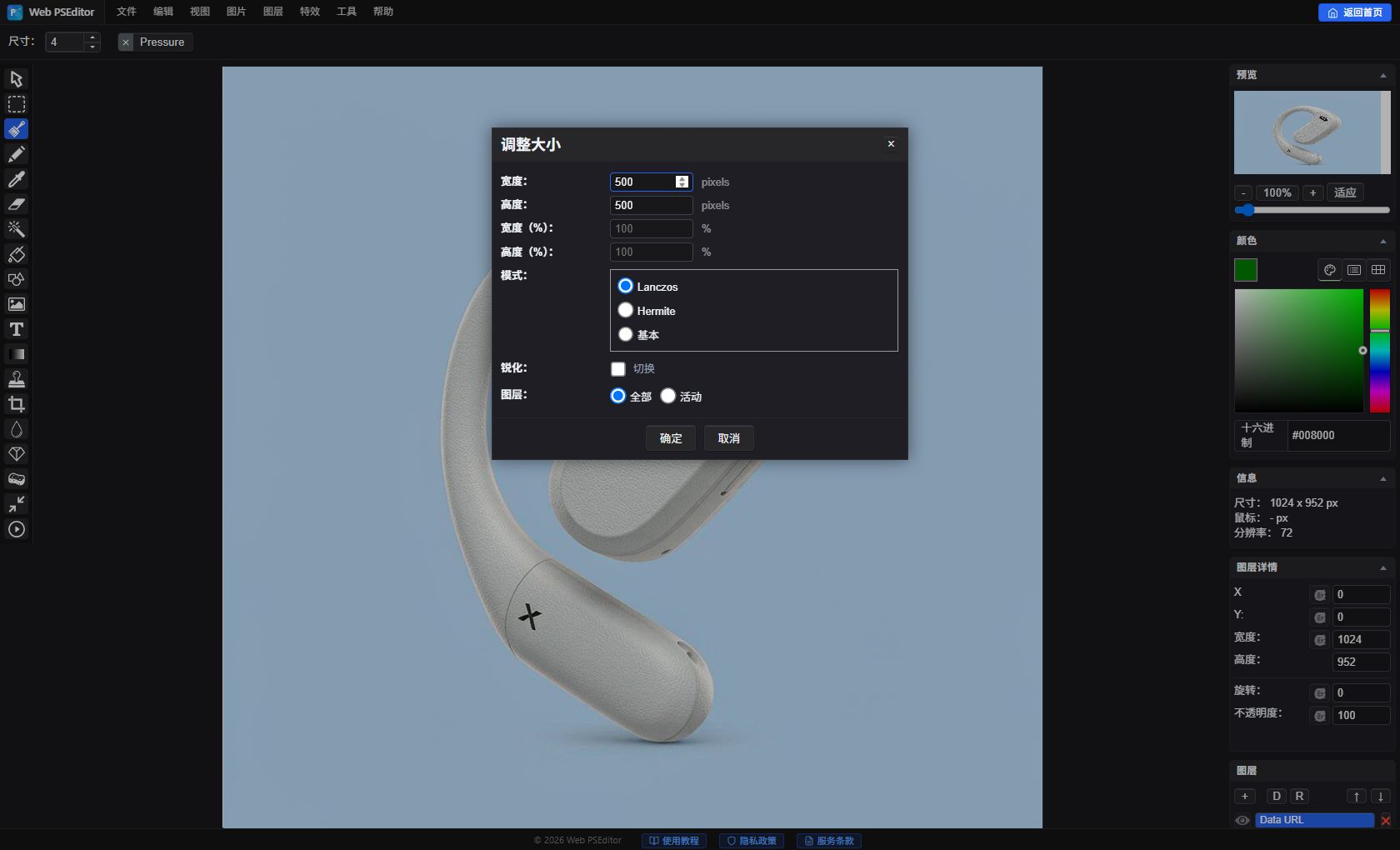
- 宽度 / 高度——填一个,另一边按原比例自动算,所以照片不会被拉扁。想毁掉一张人像最快的办法,就是把两个框都填上不匹配原比例的数字。
- 宽度(%)/ 高度(%)——同一个功能的另一种输入方式,按比例缩时更顺手。
- 模式——Lanczos 降采样最锐,是应该用的默认值;Hermite 更软、稍快;Basic 是简单插值,文字和硬边上会出现锯齿。除非缩的是截图、想要更柔的结果,否则就用 Lanczos。
- 锐化——缩放后补一道轻锐化。缩到一半以下时打开,因为平均像素一定会让边缘变软;只缩一点点时关掉,它只会加噪点。
- 图层:全部 / 活动——整张画布一起缩,还是只缩选中那一层。普通照片选「全部」,在多图层合成里单独调某个元素才用「活动」。
压缩在导出里做,不在调整大小里
点 【文件】→【导出】,选 JPG。对话框里有一个 质量滑杆,范围 1 到 100,默认 90,还有一个 显示文件大小开关:勾上之后,估算体积会随着你拖动滑杆实时变化,于是你可以直接找到「刚好卡在上限内」的最高质量,而不是导三次试三次。
顺带把一个最容易踩的坑讲清:【文件】→【另存为】存的不是图片,而是一个包含所有图层的 JSON 工程文件。想拿到能上传的图,只有导出这一条路。
只收经典格式的门户网站,JPG 是最稳的选择。自己的网页上,WebP 在同等观感下通常小 25% 到 35%,但别把 WebP 交给政务表单——不少系统到现在还只认 JPG。
为什么体积不只由像素决定
文件大小是三个东西的乘积:像素有多少、压缩得多狠、画面里有多少细节。第三个最反直觉。同样是 600×800、质量 80,一张纯墙前的人像和一张人群全景,体积能差五倍——JPEG 把字节花在细节上,而前者几乎没有细节可花。
所以「缩到 600×800 就一定能压到 100KB 以内」不是规则,是祈祷。可靠的做法是:先缩到规定像素,再对着实时体积调质量。如果质量得压到 70 以下才塞得进限制,说明这张图的细节超过了限制允许的量——该做的是裁紧一点,而不是把压缩压到出块。同样字节数下,裁过的图永远比压烂的图好看。
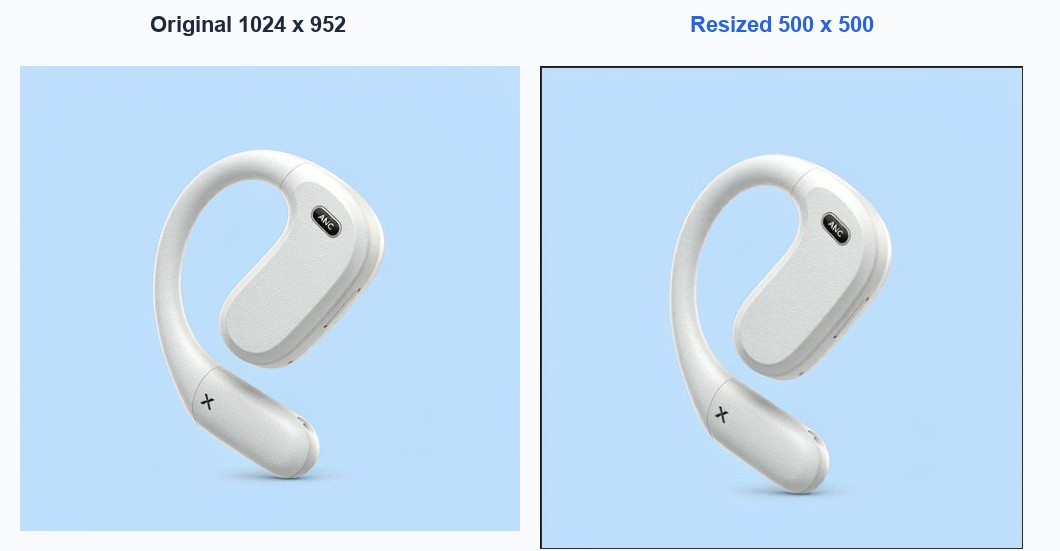
同一套逻辑也解释了为什么反复缩放会毁图。每一轮都会重采样所有像素,从 4000 像素缩到 600 像素,分三次做比一次做更软,因为误差会累积。永远从原图一次缩到底。
常见上传要求对照
| 场景 | 典型要求 | 建议设置 |
|---|---|---|
| 考试 / 政务报名照 | 600×800 像素,100KB 以内 | 先缩到精确像素,导出 JPG 质量 75–80 |
| 电商商品图 | 800×800 或 1000×1000,白底 | 先方裁,再缩,JPG 质量 85 |
| 邮件附件 | 总量 1–2MB 以内 | 长边 1600 像素,JPG 质量 80 |
| 网页配图 | 越小越好,但不能糊 | 导出 WebP,质量 75–85 |
- 分几次缩。 每缩一次都重采样一遍,直接从原图缩到目标尺寸。
- 把小图放大。 放大是凭空造像素,只会更糊。要么重拍,要么找更大的原图。
- 把质量压到 60 以下。 文字和硬边周围开始出现方块。宁可裁紧,也别过度压缩。
- 两个尺寸都手填。 比例对不上,人脸和商品会被拉长或压扁。填一个,让另一个自己算。
- 不勾「显示文件大小」就导出。 那个开关是让你在上传失败之前就知道结果,不是失败之后才去查。
有些图,只能靠裁切救
缩尺寸能压体积,但救不了两种情况。第一种是限制按比例卡死:系统要 600×800、你手上是方图。硬填两个数字会把人脸拉长,正确做法是先裁成 3:4 再缩。第二种是主体只占画面一角:一张全景里只有一小块有用,整张缩到 600 像素,主体只剩几十个像素。裁出来再缩,同样像素下细节多一倍。
判断标准很简单:如果为了压到限制以内,质量得掉到 70 以下,或者缩完之后主体模糊得看不清,那就不是压缩问题,是构图问题。先裁,再缩,最后才动质量。
常见问题 FAQ
体积必须小于 100KB,只缩尺寸还不够怎么办?
在导出对话框里对着实时体积降质量:80、75、70 一步步试。如果降到 70 还是超,就改裁切而不是继续压——同样字节数下,构图更紧的 78 质量永远好过整张的 55,人脸上一眼能看出差别。600 到 800 像素的照片,质量 75 通常已经远低于 100KB。
只改宽度,高度会跟着等比变吗?
会。填一个维度,另一边按原比例算,这也是为什么对话框另外提供了百分比输入。唯一能让画面变形的方式,就是两个框都填上手算的数字、而它们和原图比例不符。如果规定尺寸是 600×800 而原图是方的,先裁再缩,别硬填。
降采样用哪个模式、要不要开锐化?
Lanczos 加锐化,适用于缩放幅度超过一半的情况;小幅调整用 Lanczos、锐化关掉。Hermite 更软更快,适合截图;Basic 会在文字和几何边缘产生锯齿,基本不用选它。
相关教程推荐
拿一张手机原图,缩到 600×800、压到 100KB 以内,然后分别用质量 90 和 75 导出对比。