在照片里改商品颜色
同一款杯子有五个颜色,你只拍了一个;或者样品到手的色号和定稿不一样。商品图改色是浏览器编辑器少数真正能顶上去的活儿——前提是物体本身颜色比较统一、光线没有乱到离谱。
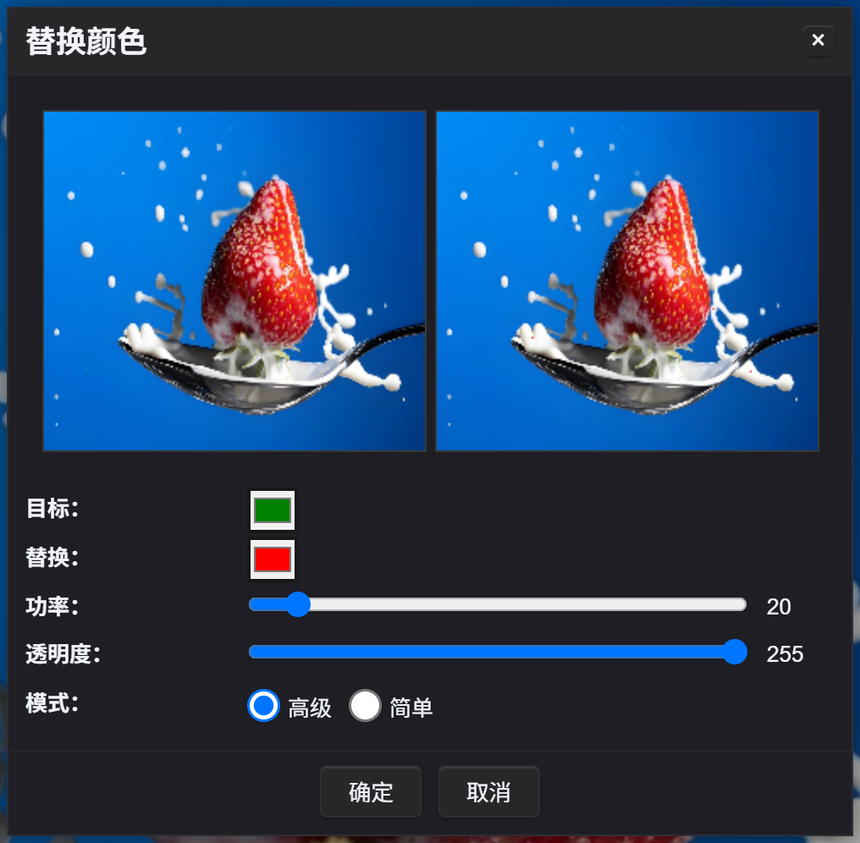
【工具】→【替换颜色】 给的是 目标 颜色、替换 颜色、功率 容差、透明度 和 模式。控件不多,成片质量主要取决于动手前的两件事:取样取对、以及选一个经得起换色的物体。
动手前:先把真实颜色取出来
用 吸管工具点在物体的中间调区域——不要点高光,不要点阴影。高光被冲淡发白,阴影压向黑,两者给出的十六进制都不是产品色;拿它当目标,整片表面都会换歪。
先 【图层】→【复制】,在副本上做替换颜色。结果差一点点的时候,可以擦掉副本的一部分,而不是把整个操作撤销重来。
五个控件分别在管什么
| 控件 | 范围 / 默认 | 决定什么 |
|---|---|---|
| 目标 | 当前前景色 | 替换哪一个颜色。靠取样设,别靠猜十六进制 |
| 替换 | 默认 #ff0000 | 新颜色。有品牌色号就填精确值 |
| 功率 | 0–255,默认 20 | 容差。越大,目标附近的色阶吃得越多——背景也一起被吃 |
| 透明度 | 0–255,默认 255 | 替换结果的不透明度。常规换色保持 255;调低会变半透明,下层内容透出来 |
| 模式 | 高级 / 简单 | 高级保留更多原始明暗层次;简单会更平,更贴替换色 |
功率从 10 起步,每次加 5。太低,物体背光处会留一圈旧颜色;太高,背景和旁边的物体开始变色。正确的数值,就是背景刚要动的上一个数。
实例:蓝杯换陶土色
- 用 吸管工具 取杯身中间调,记下十六进制。
- 复制图层,选中副本。
- 【工具】→【替换颜色】:目标 = 刚取的色值,替换 = 品牌陶土色,功率 = 10,模式 = 高级。
- 确定后 100% 检查。杯把上还留着一圈蓝边,就撤销,功率改 20 再来一次。
- 专门看桌面反光和杯子边缘的背景——功率过高,最先在这两处露馅。
换完为什么看着假
- 亮度留住了,色相没留住。 深蓝的物体换成浅黄,暗部还是那么暗,看起来就是一只脏黄杯子。色相跨度大的时候,换完要用 【图片】→【颜色校正】 提亮。
- 彩色反光还在。 蓝杯子会在白桌上投一片蓝。物体变了、溢色没变,眼睛立刻察觉矛盾。
- 功率过高。 物体的暗部和高光离取样色很远,于是它们没变、只有中间调变了,边缘就出现一圈不匹配的过渡。
- 有纹理的表面。 木纹、牛仔、拉丝金属本身包含很多色阶,一个目标色只换掉其中一部分,剩下的会变成条纹。
- 图案和 logo。 印在物体上的东西要么跟着被换色,要么被排除在外,两种都别扭。
什么时候该换个方法
如果物体已经在透明底或纯色底上分出来了,更干净的做法是:选中物体,新建一层填目标色,把这层的 【图层】→【合成】 模式设为 multiply(正片叠底)或 color(颜色)——下拉里显示的就是这两个英文值。明暗全保留,以后换色只改一个色块——具体做法在图层混合模式那篇里。
如果表面有纹理,或者必须保住印上去的标签,老实说没有任何自动替换会好看。重新拍一张正确颜色的,十分钟;修一张换砸的,花更久,而且一眼还是假的。
常见问题
换完颜色看着脏、发闷,为什么?
因为换色改的是色相,亮度还是原来的。深色物体换成浅色,暗部依旧是暗的,看着就脏。换完用【图片】→【颜色校正】提亮;或者改用「正片叠底 / 颜色」的混色图层,让明暗作用在新色相上,而不是被替换掉。
功率该填多少?
从 10 起,每次加 5,直到弯曲边缘的旧颜色消失,然后退回一档。如果背景或旁边的物体开始变色,说明已经超了。
产品旁边的背景还带着旧颜色,怎么处理?
那是彩色溢光——光从产品上反射到桌面。注意替换颜色作用于整个当前图层,只要溢色和产品色的差距在功率之内,它同样会被吃掉。干净的做法:选中背景溢色区域,用【图层】→【从选择新建】把它复制成独立图层,再对这一层用【图片】→【颜色校正】降饱和(颜色校正不读选区,作用于整层)。
相关教程推荐
拿一个纯色物体换两次色:功率 10 一次、60 一次,观察背景从哪个数值开始跑色。