图层系统与混合模式实战
混合模式回答的只有一个问题:两层叠在一起时,哪个像素说话算数。清单里的每一个模式,都是一条「上层颜色怎么和下层结合」的规则,真正好用的不超过五种。让人迷惑的不是选项数量,而是这个下拉框里混着两套完全不同的东西。
两大家族,挤在同一个下拉框里
清单里大约一半是颜色运算:正片叠底、滤色、叠加、变暗、变亮、柔光、强光、差值、排除、色相、饱和度、颜色、明度。它们把两层的颜色按公式结合,两层都还看得见。
另一半是合成操作,来自 canvas 本身的规则:source-over、destination-out、source-atop、destination-in、xor 之类。它们根本不混色,只决定「这个像素画不画上去」。destination-out 放在上层,等于在它下面所有东西上打一个洞——用它从一叠图层里切形状,意外地好用。把这两族搞混,就会变成:在清单里滚来滚去,挑一个听起来对的,得到一个透明矩形。
值得背下来的五个
| 模式 | 它做什么 | 典型用法 |
|---|---|---|
| 正片叠底 | 颜色相乘,白色消失,暗部保留 | 签名、线稿、手绘叠在文档上,不用擦白底 |
| 滤色 | 正片叠底的反向:黑色消失,亮部叠加 | 黑底素材上的火花、镜头光、烟雾、散景 |
| 叠加 | 暗部走正片叠底,亮部走滤色 | 需要「咬」进画面但不想压平中间调的纹理 |
| 柔光 | 更温和的叠加 | 暖色调、人像上的纸纹,力度轻 |
| 差值 | 两层相减,重叠处反相 | 对比两个版本是否对齐 |
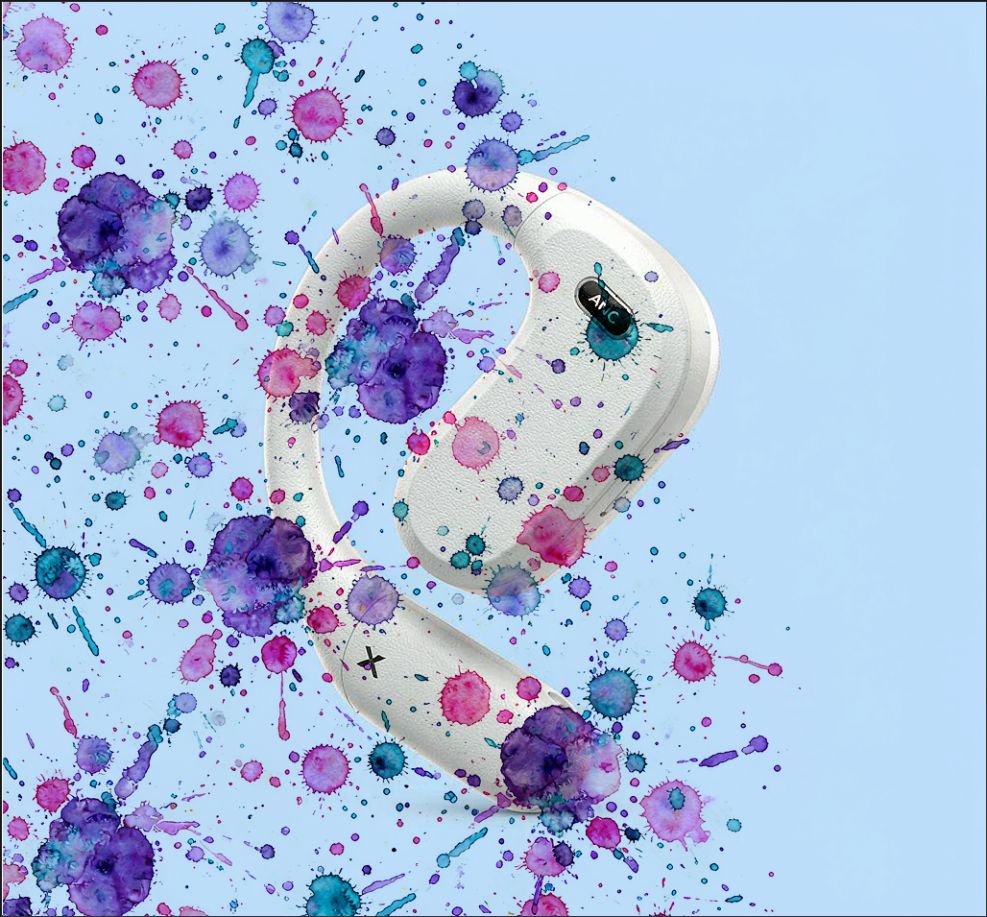
打开底图,再把第二张图——纹理、漏光、扫描的手绘——拖到画布上。它落在最上面成为新图层,右侧面板会把两层都列出来。顺序比多数人以为的更重要:模式是拿下面那层当底,所以把图层上下挪一下,结果就变了,参数一个都没动。
选中上层,点 【图层】→【合成】。面板列出所有模式,选中时画布会实时预览,可以逐个比对再决定,不用先确认再看结果。
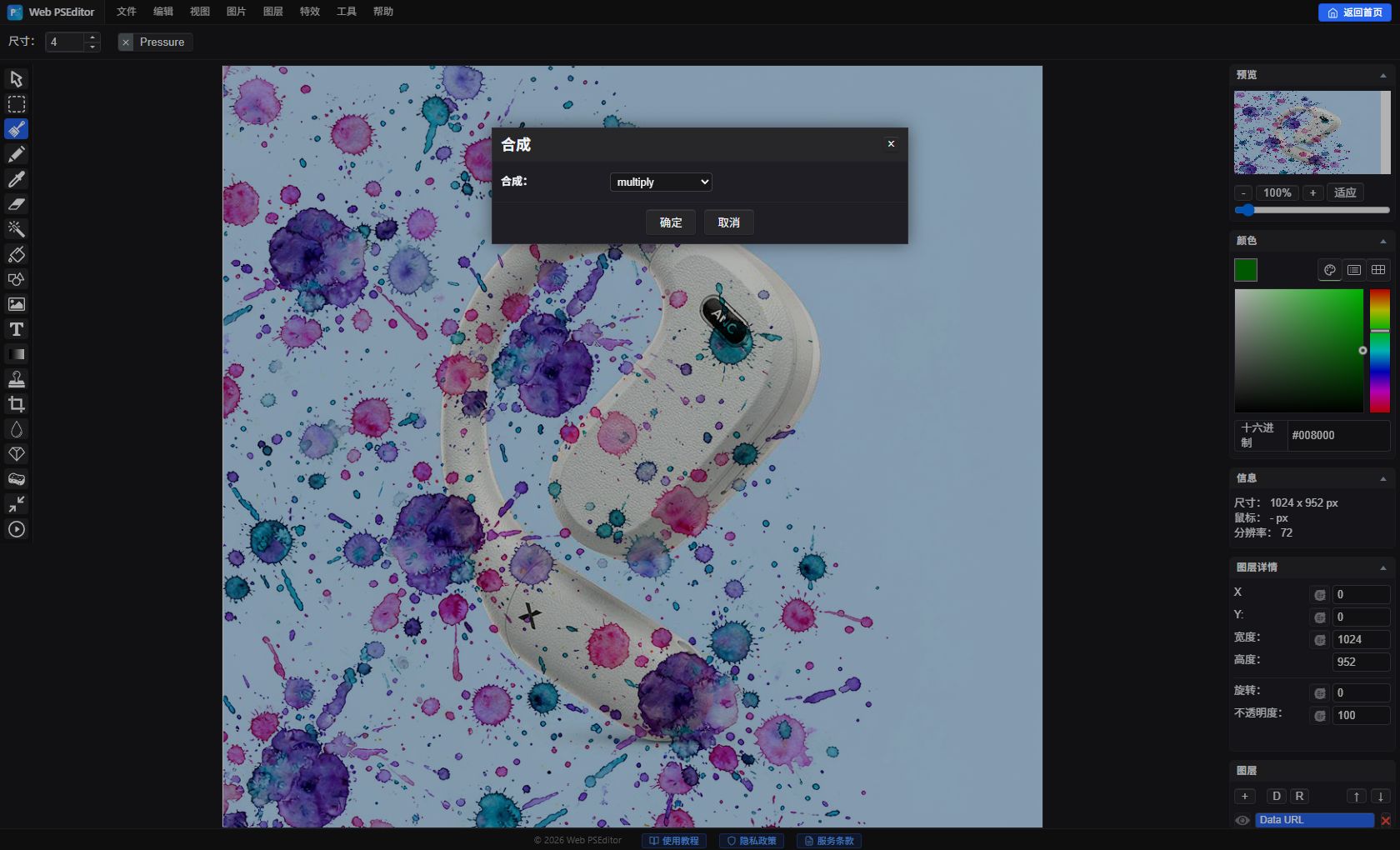
想让白色消失用正片叠底,想让黑色消失用滤色,想加对比用叠加。确认之后两层仍然是分开的——模式是图层的属性,不是一次性的像素操作,随时能改回来或者整个关掉。
正片叠底不是透明
最常见的误解:把白底签名用正片叠底压在文档上,白色不见了,看起来就像透明。其实不是。白色像素还在,只是被下面那层乘掉了——任何颜色乘上自己的底,结果还是底,白色刚好是那个「不留痕迹」的颜色。
这件事在文件离开这叠图层之后就要算账。导出 JPG,压平的结果没问题;可一旦把这张图放到深色背景上,或者拿去印刷,白色就会作为一块浅底回来,因为下面那层已经不在了。真要透明,先把背景抠掉、导出 PNG——正片叠底是合成的捷径,不是透明通道的替代品。
什么时候该调不透明度,而不是换模式
模式是一条曲线,不是一个力度旋钮。正片叠底压得太重,解决办法是图层的不透明度,不是换一个模式:60% 到 80% 既能留住纹理,又不会糊成一片泥。滤色叠漏光、叠加叠颗粒,同理。靠换模式去「修」强度,最后得到的是一个两头都不像的效果。
图层顺序和不透明度是一起作用的。纹理放在照片下面等于什么都没做;同一张纹理放到上面、40% 不透明度,就变成了颗粒。改任何参数之前,先确认选中了哪一层——合成面板只作用于高亮的那层,把正片叠底加到照片本身(底下没东西可乘),整张图只会变暗,看起来像曝光失误。
- 给错了图层——模式作用在选中层,以它下面那层为底。先看清右侧面板的高亮。
- 过早压平——一旦合并,模式就焊进像素了。导出定稿之前别合。
- 用 JPEG 做叠加素材——黑白交界处的压缩光晕混完才显形。素材用 PNG。
- 指望正片叠底做出透明——它只在当前底上隐掉白色。需要 alpha 就用真抠图导 PNG。
- 误选了合成操作——destination-out 这类不混色,它直接擦。确认之前先把清单读一遍。
常见问题 FAQ
混合模式在哪里设置?
选中图层,点【图层】→【合成】。面板里能逐个预览画布效果,确认后模式成为该图层的属性,之后随时可以改或关掉。
选了正片叠底后纹理怎么「消失」了?
正片叠底只能压暗。低对比的纹理叠上去,把照片整体压平,看不出纹理。先把纹理自己的对比提起来(【图片】→【颜色校正】),或者换成叠加——它保留高光。扫描件常见的问题是纸白偏灰而不是纯白,先提一下白点再混合就好很多。
混合模式能和滤镜叠加使用吗?
能,顺序是先修底子再加风格:先用【图片】→【颜色校正】把曝光和色偏做好,再叠纹理或滤镜。绿色偏色的底子加任何复古滤镜,得到的就是绿色偏色的复古照,没有哪个预设能救回来。
相关教程推荐
用一张黑底素材试滤色、一张白底素材试正片叠底,再各降到 60% 不透明度对比。